2.1 Lexique des termes essentiels
Les définitions ci-dessous vous aideront à naviguer dans Resactivity. Référez-vous à cette section en cas de doute sur un terme.
A
...
C
Canaux de vente : Moyens par lesquels vos produits sont vendus (guichet, site web, OTA comme GetYourGuide, revendeurs partenaires).
Code promotion : Code à saisir lors de la réservation pour bénéficier d'une réduction.
Exemple : "ROUTARD22" pour une remise partenariat Guide du Routard.
Commandes : Réservations sans paiement immédiat (bons cadeaux, articles dérivés).
D
Dossier de réservation : Réservation groupée contenant plusieurs produits.
I
Informations : Informations de l’entreprise apparaissant sur les documents générés par le logiciel.
M
Moyens : Ressources matérielles utilisées pour les activités (bateaux, 4x4, guides...).
O
Options : Services complémentaires proposés lors d'une réservation. Exemple : repas, location de matériel, assurance annulation.
P
Packages : Offres combinant plusieurs produits en un seul tarif.
Plan tarifaire : Grille de prix associée à un produit, pouvant varier selon le canal de vente ou la période. Exemple : tarif guichet ≠ tarif OTA (avec commission).
Plan de restriction : Limitation du nombre de places disponibles pour un canal de vente spécifique. Exemple : maximum 10 places réservées aux revendeurs par session.
Plan virtuel : Tarif calculé automatiquement à partir du tarif principal.
Planning : Vue calendaire de vos sessions, codées par couleur selon le produit ou le moyen.
Produits carte cadeau : Avoir prépayé utilisable pour réserver une activité ultérieurement.
Promotions : Réductions automatiques sur des produits et périodes définis, sans code à saisir. Exemple : -10% sur toutes les excursions du 15 au 22 juin (promotion automatique).
R
Réservations : Inscription d'un ou plusieurs participants à une session, avec ou sans paiement immédiat.
S
Sous-options : Variantes d'une option principale. Exemple : Option "Repas" → Sous- options : végétarien / sans gluten / classique.
Session : Créneau programmé pour une activité (date + heure + moyen + capacité).
T
Textes : Messages générés automatiquement depuis le logiciel.
Type de participants = tarif variable (exemple : 30€ adulte, 15€ enfant)
U
Unité : Quantité saisie = tarif fixe (exemple : 50€ quel que soit le nombre de personnes) •
Le menu principal regroupe 8 sections. Voici leur fonction et ce que vous y trouverez.

1. Paramétrages
1. Accès réservé : Administrateurs et support technique
2. À quoi ça sert : Configuration avancée du logiciel (catégories, paramètres système, templates PDF).
3. Note : Vous n'aurez généralement pas besoin d'accéder à cette section.
Contactez le support si nécessaire.
2. Configuration
1. Qui l'utilise : Direction, responsables
2. À quoi ça sert : Personnaliser Resactivity selon votre activité.
3. Ce que vous y trouverez : Informations société (coordonnées, SIRET, RCS) - Moyens (bateaux, bus, guides) - Types de participants (adulte, enfant, bébé, groupe) - Lieux de départ - Plans tarifaires et restrictions - Canaux de vente
(guichet, en ligne, OTA, revendeurs) - Utilisateurs et leurs droits d'accès
💡 Astuce
Configurez cette section une fois lors de l'installation, puis revenez-y uniquement pour les ajustements.
3. Gestion
1. Qui l'utilise : Tous les utilisateurs
2. À quoi ça sert : Gérer l'activité quotidienne.
3. Ce que vous y trouverez :
Réservations : Créer, modifier, annuler, reporter
Dossiers clients : Historique et informations clients
💡 Astuce
C'est votre onglet le plus utilisé au quotidien !
4. Compta
1. Qui l'utilise : Comptables, direction, responsables administratifs
2. À quoi ça sert : Suivre la partie financière.
3. Ce que vous y trouverez :
Factures (génération, envoi, annulation)
Chiffre d'affaires (CA par période, produit, canal)
Règlements (historique des encaissements)
Taxes (TVA, taxe Barnier)
Caisse (mouvements, ouverture/fermeture)
Tickets
Cartes cadeaux et code promotion
💡 Astuce
Export comptable : Exportez vos données vers Excel ou votre logiciel de comptabilité
5. Commercialisation
1. Qui l'utilise : Responsables commerciaux, direction
2. À quoi ça sert : Créer et gérer vos offres.
3. Ce que vous y trouverez :
- Produits : Vos activités (excursions, navettes, visites)
- Packages : Offres combinées (exemple : aller-retour + repas)
- Options : Services complémentaires (repas, location matériel)
- Articles : Produits dérivés (goodies, souvenirs)
- Promotions : Réductions automatiques par période
- Codes promo : Codes à saisir pour bénéficier d'une offre - Invitations & avoirs : Bons cadeaux et avoirs clients
- Sessions : Créer/modifier vos créneaux d'activité en masse
💡 Astuce
Paramétrez vos produits une fois, puis dupliquez les pour gagner du temps.
6. Planning
1. Qui l'utilise : Tous les utilisateurs
2. À quoi ça sert : Visualiser et organiser vos sessions.
3. Actions possibles :
Créer une session (clic sur une date)
Voir les réservations d'une session
Modifier/annuler une session - Glisser-déposer une réservation pour
la reporter (vue produit)
Envoyer un email/SMS aux participants
Éditer la liste d'embarquement
Deux vues disponibles
1. Planning par moyens: Organisé par ressource (bateau A, bateau B, guide X). ➜ Idéal pour : affecter les moyens, éviter les conflits de planning.
2. Planning par produits : Organisé par activité (Excursion A, Navette B). ➜ Idéal pour le canyon notamment.
💡 Astuce
Cliquez sur un stock = Accès à la création d'une réservation
7. Site
Fonctionnalité :
Si vous disposez d'un site web connecté au logiciel, cet onglet vous permet de publier du contenu directement depuis le logiciel.
8. Stats
Fonctionnalité :
Cet onglet vous permet d'analyser les performances de votre activité grâce à des statistiques.
Contenus :
1. Taux de remplissage : Analyse du taux d'occupation de vos ressources.
2. Périodes : Analyse des performances par période.
3. Chiffres des réservations : Suivi des réservations.
2.3 Tableau de bord
Le tableau de bord de resactivity est l'interface d'accueil du logiciel, offrant un aperçu rapide des informations essentielles pour une gestion efficace de vos activités.
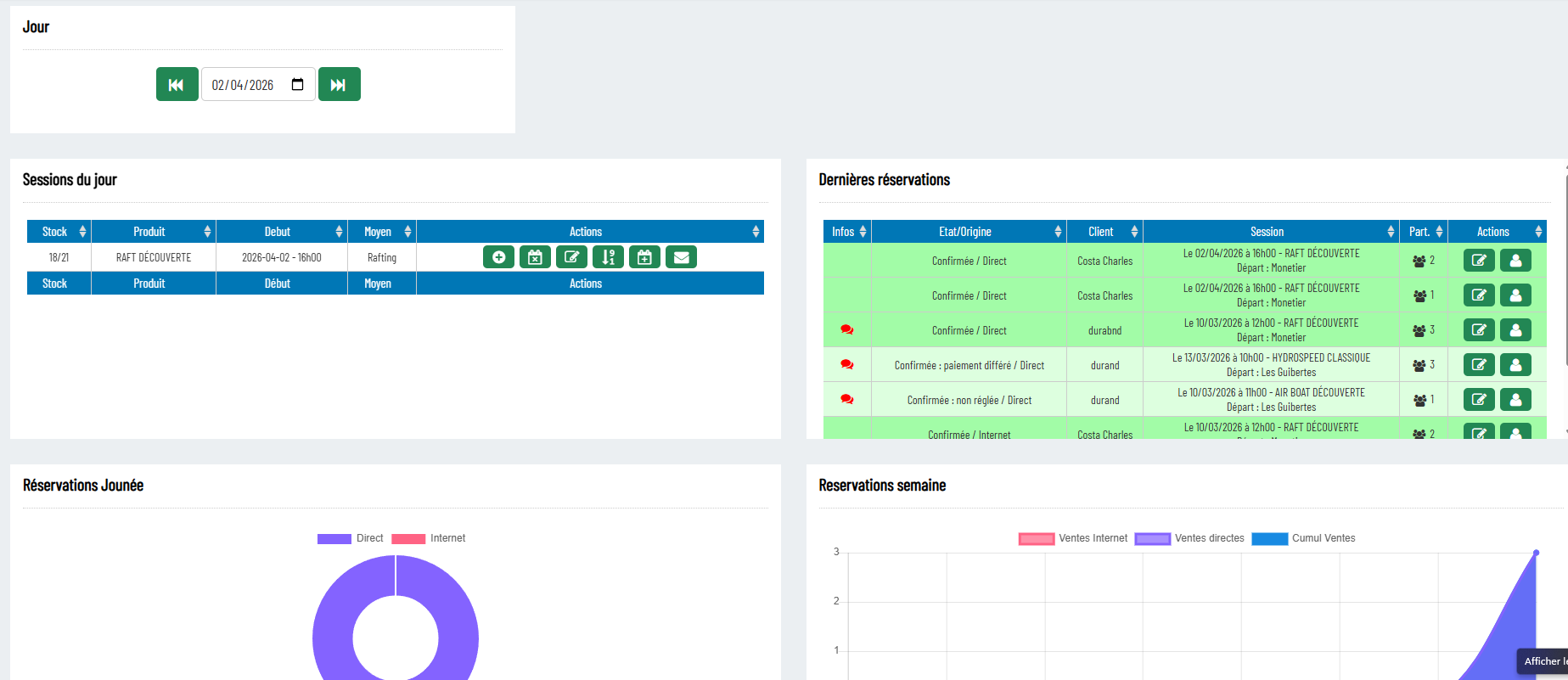
Il comprend plusieurs modules interactifs qui vous permettent :
Suivre l'activité en temps réel : ombre de sessions, réservations, etc.
Accéder rapidement aux fonctionnalités clés : ajout de réservations, gestion des sessions, etc.
Visualiser les données sous forme de graphiques : pour une analyse rapide et intuitive.
1. Messages

1. Affichage des notifications importantes (mises à jour, nouvelles fonctionnalités, etc.) envoyées par l'équipe de développement.
2. Jour
1. Sélection du jour à afficher sur le tableau de bord.
2. Utilisez les flèches gauche et droite pour naviguer entre les jours.
3. Sessions du jour

1. Affiche la liste détaillée de toutes les sessions de la journée sélectionnée.
2. Informations affichées : Stocks de places, produit, heure de début, moyen, actions.
Actions possibles
1. Ajouter une réservation : Crée une nouvelle réservation pour la session sélectionnée.
2. Liste des réservations : Accède à la liste détaillée des réservations de la session.
3. Modifier la session : Modifie les paramètres de la session (horaire, produit, etc.).
4. Gérer les allotements : Regroupe les réservations par type (OTA, réservation en ligne, etc.).
5. Gérer les pré-réservations : Gère les réservations en attente de confirmation.
6. Envoyer un email : Envoie un email à tous les participants de la session.
4. Dernières réservations
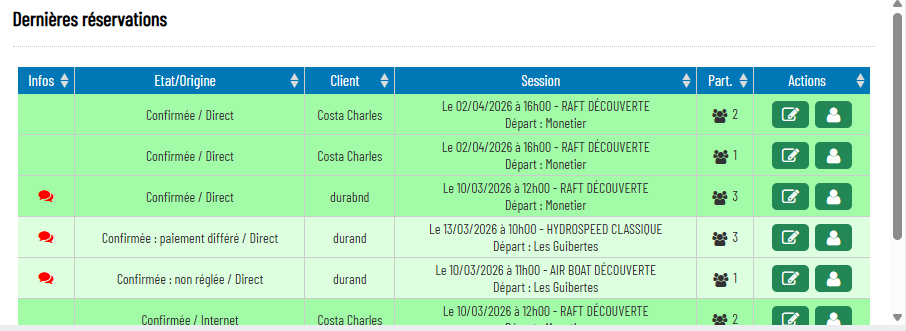
1. Affiche les dernières réservations effectuées.
2. Informations affichées : Informations générales sur la réservation (nom, date, nombre de participants), état de la réservation (confirmée, annulée, etc.), et un indicateur si la réservation comporte des commentaires.
Action possible
1. Modifier la réservation : vous pouvez modifier différentes informations de la réservation.
5. Réservations journée

1. Affiche un graphique représentant le nombre total de réservations pour la journée
sélectionnée, sous forme de camembert.
6. Réservations semaine
1. Affiche un graphique linéaire représentant l'évolution du nombre de réservations
sur une semaine, en distinguant les différents types de ventes (internes, directes,
etc.).
2.4 Paramétrer Resactivity
Les liens fournis vous dirigeront vers les sections pertinentes de la documentation officielle. En suivant ces instructions, vous pourrez paramétrer les fonctionnalités de base de votre logiciel, vous pourrez également adapter le logiciel à vos besoins spécifiques et optimiser votre utilisation.
1. Les infos société
2. Les droits d'utilisateurs
3. Les lieux de départ
4. Les types de participants
5. Les moyens
6. Les produits ou activités
2.5 Paramétrer les infos société
Ce module vous accompagne étape par étape dans la configuration des informations de votre société sur le logiciel. Ces informations sont essentielles pour la gestion de votre activité (email, remarketing) et la génération de documents comptables (devis, factures...)
Placez le curseur sur l'onglet "configuration" pour ouvrir le menu déroulant.
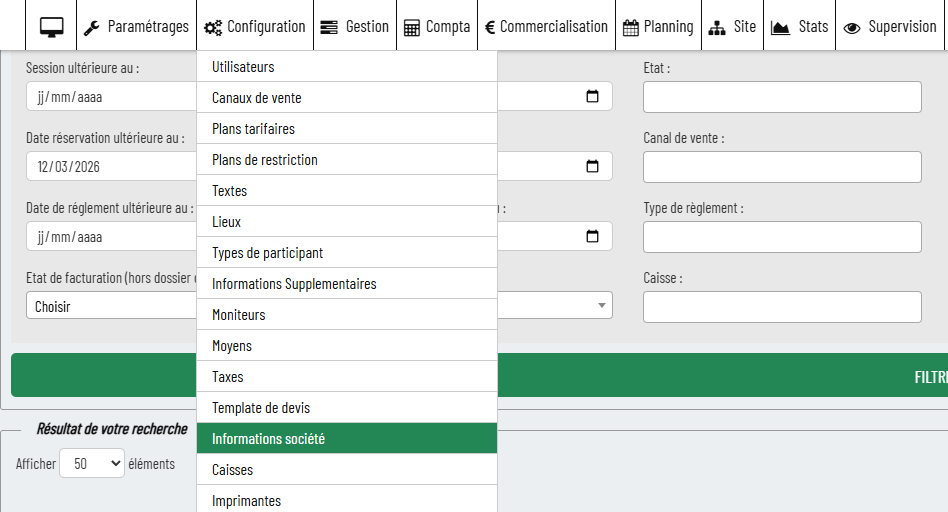
Recherchez dans le menu déroulant les 'informations société' puis cliquez
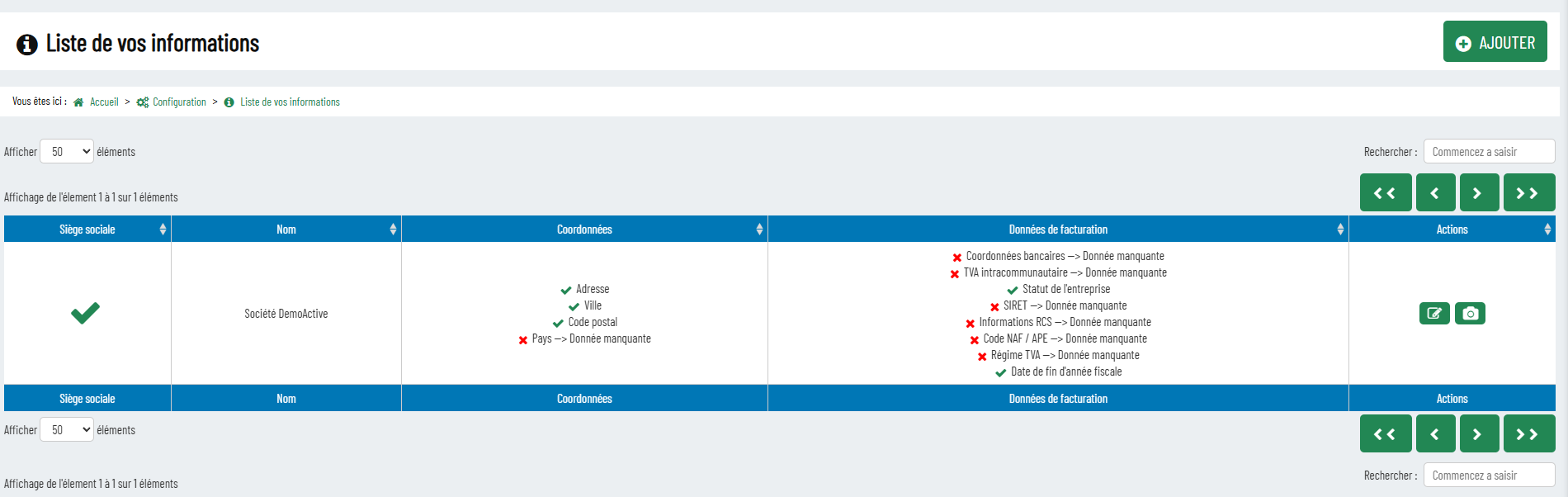
Cliquez sur le bouton d'action 'Modifier'  situé sur la droite.
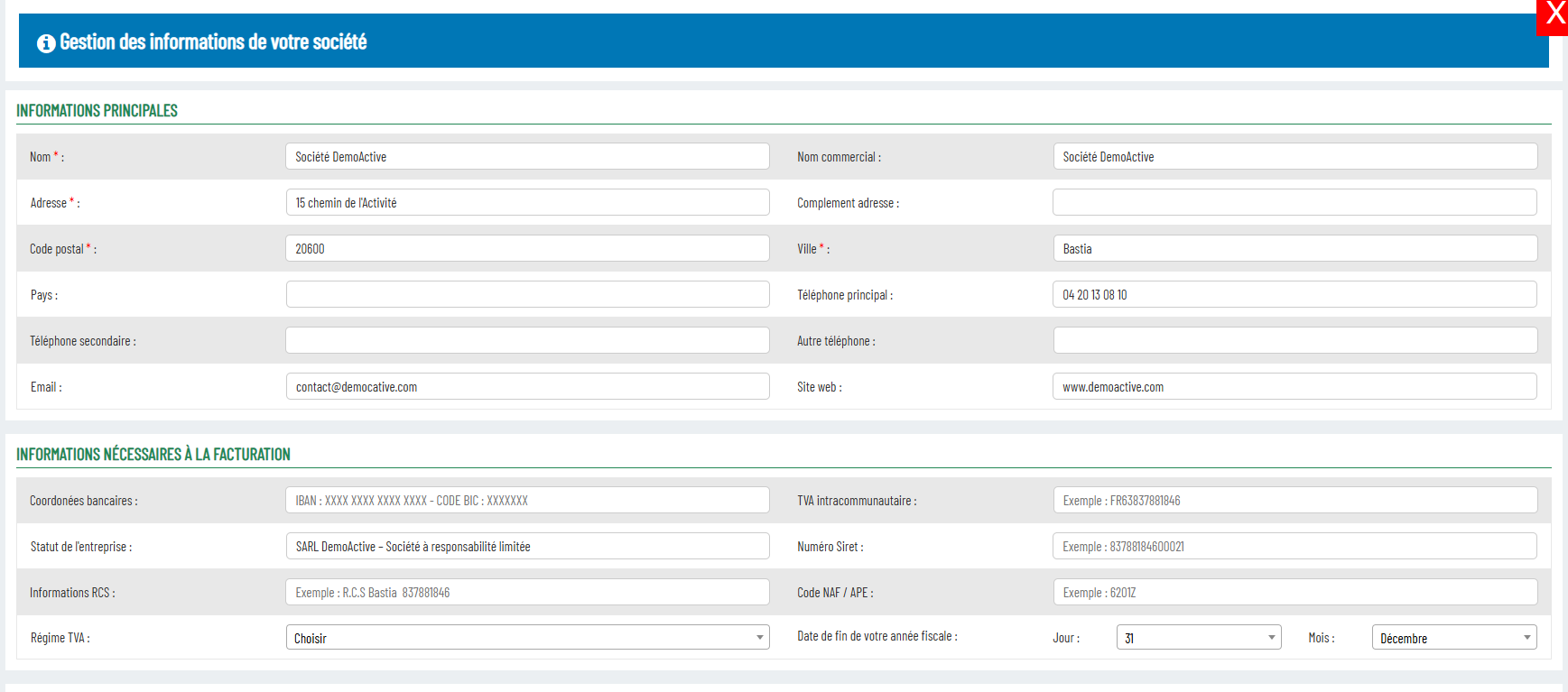
⚠️ Attention
Remplir les champs obligatoires
Nom de la société : Saisissez le nom exact de votre entreprise.
Numéro de téléphone : Entrez votre numéro de téléphone principal.
Adresse email : Saisissez l'adresse email professionnelle.
ℹ️ Information
Compléter les autres informations
Numéro SIRET : Très important ! Saisissez votre numéro SIRET avec précision. Ce numéro est indispensable pour la facturation et la comptabilité.
Code APE : Très important ! Indiquez le code APE correspondant à votre activité.
Ce code permet de classer votre entreprise selon son activité principale. Information RCS : Très important ! : Il s'agit d'un répertoire officiel qui recense toutes les entreprises commerciales et civiles immatriculées en France.
Adresse : Indiquez l'adresse complète de votre siège social
Description de l'activité : Rédigez une courte description de vos services ou produits.

 Chapitre 2