Chapitre 9
La création d'un produit est une étape essentielle pour proposer vos offres à vos clients.
En suivant ces étapes, vous pourrez paramétrer vos produits de manière précise et
complète.
Ce tutoriel vous guidera étape par étape dans la création et le paramétrage d'un
nouveau produit sur votre plateforme. Un produit représente ici une offre que vous
proposez à vos clients (ex : excursion, navette).
1. Accès à la Gestion des Produits
1. Placez votre curseur sur l'onglet 'Commercialisation' dans votre interface.
2. Dans le menu déroulant, sélectionnez 'Produits'.
2. Création d'un Nouveau Produit
1. Cliquez sur le bouton situé en haut à droite de la page. Ce bouton vous
permettra d'ouvrir le formulaire de création d'un nouveau produit.
3. Renseignement des Informations
Informations Générales
1. Nom du produit : Indiquez un nom clair pour votre produit.
2. Référence interne : Attribuez un code interne pour identifier facilement le produit.
3. Catégorie : Sélectionnez la catégorie à laquelle appartient votre produit (parmi les
catégories créées au préalable).
4. Unité : Choisissez l'unité adaptée à votre produit (par exemple, 'participant',
'quantité').
5. Type d'activité : Indiquez le type d'activité (ex : excursion, location).
6. Aller-retour / Aller simple : Précisez si le produit est un aller-retour ou un aller
simple.
7. Taxe Barnier : Indiquez si le produit est soumis à la taxe et si oui précisez l'espace
naturel concerné.
Informations Commerciales
1. Paiement : Choisissez le mode de paiement (solde à la réservation, acompte, aucun
paiement).
2. Couleur : Sélectionnez la couleur qui sera associée à ce produit dans votre
planning.
3. Durée : Indiquez la durée du produit (jours, heures, minutes).
Autres Options
1. Stock partagé : Indiquez si le produit est limité en quantité (par exemple, un nombre
limité de repas).
2. Sessions concomitantes : Indiquez si ce produit peut être proposé en même temps
qu'un autre produit.
3. Délais désactivation vente en ligne avant départ (heures) : Configurez le délai
pendant lesquels les clients peuvent réserver ce produit avant l'heure de départ.
4. Enregistrement du Produit
1. Une fois toutes les informations renseignées, cliquez sur le bouton 'Enregistrer le
produit' pour le créer.
2. Vous serez redirigé vers la liste des produits. Vous pourrez alors modifier ou
consulter les détails de votre nouveau produit.
Actions obligatoires
1. les lieux de départ
2. les tarifs
3. Ajouter des photos
4. Une description détaillée
Actions optionnelles
5. Les restrictions
6. Les limites par type de participants
7. Dupliquer un produit
8. Changer le sens d'affichage (cliquez glissez)
9. Supprimer un produit
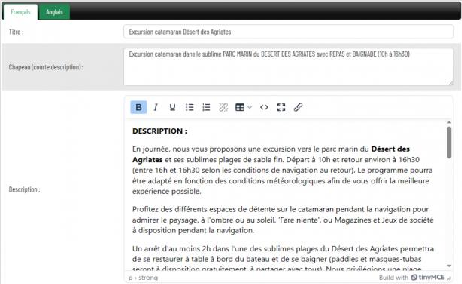
1. Photos et Descriptions : Ajoutez des photos et une description détaillée
pour rendre votre produit plus attrayant.
2. Tarifs : Configurez les différents tarifs associés à votre produit (tarifs
enfants, tarifs groupes, etc.) préalablement créés pour les tarifs fixes ou
variables.
3. Disponibilités : Définissez ou publier le produit (site internet, vente en
ligne...).
4. Lieux de Départ : Indiquez les différents lieux de départ possibles pour votre
produit préalablement créés.
En suivant ces étapes, vous pourrez paramétrer vos produits de manière précise et
complète.
Ce tutoriel vous guidera étape par étape dans la création et le paramétrage d'un
nouveau produit sur votre plateforme. Un produit représente ici une offre que vous
proposez à vos clients (ex : excursion, navette).
1. Accès à la Gestion des Produits
1. Placez votre curseur sur l'onglet 'Commercialisation' dans votre interface.
2. Dans le menu déroulant, sélectionnez 'Produits'.
2. Création d'un Nouveau Produit
1. Cliquez sur le bouton situé en haut à droite de la page. Ce bouton vous
permettra d'ouvrir le formulaire de création d'un nouveau produit.
3. Renseignement des Informations
Informations Générales
1. Nom du produit : Indiquez un nom clair pour votre produit.
2. Référence interne : Attribuez un code interne pour identifier facilement le produit.
3. Catégorie : Sélectionnez la catégorie à laquelle appartient votre produit (parmi les
catégories créées au préalable).
4. Unité : Choisissez l'unité adaptée à votre produit (par exemple, 'participant',
'quantité').
5. Type d'activité : Indiquez le type d'activité (ex : excursion, location).
6. Aller-retour / Aller simple : Précisez si le produit est un aller-retour ou un aller
simple.
7. Taxe Barnier : Indiquez si le produit est soumis à la taxe et si oui précisez l'espace
naturel concerné.
Informations Commerciales
1. Paiement : Choisissez le mode de paiement (solde à la réservation, acompte, aucun
paiement).
2. Couleur : Sélectionnez la couleur qui sera associée à ce produit dans votre
planning.
3. Durée : Indiquez la durée du produit (jours, heures, minutes).
Autres Options
1. Stock partagé : Indiquez si le produit est limité en quantité (par exemple, un nombre
limité de repas).
2. Sessions concomitantes : Indiquez si ce produit peut être proposé en même temps
qu'un autre produit.
3. Délais désactivation vente en ligne avant départ (heures) : Configurez le délai
pendant lesquels les clients peuvent réserver ce produit avant l'heure de départ.
4. Enregistrement du Produit
1. Une fois toutes les informations renseignées, cliquez sur le bouton 'Enregistrer le
produit' pour le créer.
2. Vous serez redirigé vers la liste des produits. Vous pourrez alors modifier ou
consulter les détails de votre nouveau produit.
Actions obligatoires
1. les lieux de départ
2. les tarifs
3. Ajouter des photos
4. Une description détaillée
Actions optionnelles
5. Les restrictions
6. Les limites par type de participants
7. Dupliquer un produit
8. Changer le sens d'affichage (cliquez glissez)
9. Supprimer un produit
⚠️ Attention
⚠ Importants
pour rendre votre produit plus attrayant.
2. Tarifs : Configurez les différents tarifs associés à votre produit (tarifs
enfants, tarifs groupes, etc.) préalablement créés pour les tarifs fixes ou
variables.
3. Disponibilités : Définissez ou publier le produit (site internet, vente en
ligne...).
4. Lieux de Départ : Indiquez les différents lieux de départ possibles pour votre
produit préalablement créés.