Chapitre 25
L'option Scanette est un outil digital conçu pour simplifier la gestion de votre
embarquement/location/activité. Grâce à cette application, vous pouvez scanner des
QR codes directement depuis votre tablette ou votre Smartphone.
Pourquoi utiliser la Scanette ?
Gain de temps : Accédez rapidement à toutes les informations liées à votre
embarquement, location ou activité.
Simplicité : Une interface intuitive pour une utilisation facile.
Mobilité : Gérez vos opérations où que vous soyez.
1. Procédure d'Installation
1. Ouvrir le navigateur : Lancez votre navigateur internet sur votre appareil (google
chrome sur nos screenshot)
2. Barre de recherche : Saisissez http://scanette.Resactivity.com/
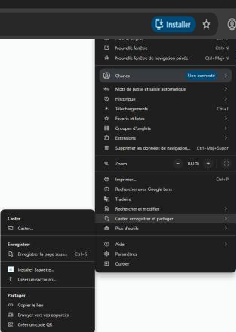
3. Accéder au menu : Cliquez sur installer (si disponible) ou Cliquez sur les trois points
verticaux situés en haut à droite de l'écran.
4. Sélectionner l'option d'installation : Dans le menu
déroulant, choisissez l'option Caster, enregistrer et partager
puis installer Scanette
5. Confirmation : Confirmez l'installation en cliquant sur
'Oui'. L'application Scanette sera alors ajoutée à votre
écran d'accueil.
1. Sur IOS (safari), une fois l'adresse saisie, cliquez tout en bas sur 'Ajouter'
2. Première Connexion à l'Application
1. Numéro de compte : Vous le trouverez dans votre back-office, colonne 'ID OTA', sur
la ligne correspondant à votre produit. Ne conservez que la première partie, avant
le tiret.
2. Nom d'utilisateur et mot de passe : Ces informations ont été créées lors de la
configuration du compte utilisateur dans le back-office.
3. Procédure de Connexion
1. Ouvrir l'application : Lancez l'application Scanette que vous
venez d'installer.
2. Saisir les identifiants : Numéro de compte (Collez le numéro
récupéré dans votre back-office), nom d'utilisateur (saisissez le
nom d'utilisateur associé à votre compte), mot de passe (entrez le
mot de passe correspondant).
3. Valider : Cliquez sur le bouton 'Connexion' pour accéder au
tableau de bord.
embarquement/location/activité. Grâce à cette application, vous pouvez scanner des
QR codes directement depuis votre tablette ou votre Smartphone.
Pourquoi utiliser la Scanette ?
Gain de temps : Accédez rapidement à toutes les informations liées à votre
embarquement, location ou activité.
Simplicité : Une interface intuitive pour une utilisation facile.
Mobilité : Gérez vos opérations où que vous soyez.
1. Procédure d'Installation
1. Ouvrir le navigateur : Lancez votre navigateur internet sur votre appareil (google
chrome sur nos screenshot)
2. Barre de recherche : Saisissez http://scanette.Resactivity.com/
3. Accéder au menu : Cliquez sur installer (si disponible) ou Cliquez sur les trois points
verticaux situés en haut à droite de l'écran.
4. Sélectionner l'option d'installation : Dans le menu
déroulant, choisissez l'option Caster, enregistrer et partager
puis installer Scanette
5. Confirmation : Confirmez l'installation en cliquant sur
'Oui'. L'application Scanette sera alors ajoutée à votre
écran d'accueil.
⚠️ Attention
⚠ Important
2. Première Connexion à l'Application
1. Numéro de compte : Vous le trouverez dans votre back-office, colonne 'ID OTA', sur
la ligne correspondant à votre produit. Ne conservez que la première partie, avant
le tiret.
2. Nom d'utilisateur et mot de passe : Ces informations ont été créées lors de la
configuration du compte utilisateur dans le back-office.
3. Procédure de Connexion
1. Ouvrir l'application : Lancez l'application Scanette que vous
venez d'installer.
2. Saisir les identifiants : Numéro de compte (Collez le numéro
récupéré dans votre back-office), nom d'utilisateur (saisissez le
nom d'utilisateur associé à votre compte), mot de passe (entrez le
mot de passe correspondant).
3. Valider : Cliquez sur le bouton 'Connexion' pour accéder au
tableau de bord.