3.1 Ajouter une réservation
Il existe plusieurs façons d’ajouter une réservation dans Resactivity, selon l’espace depuis lequel vous travaillez.
Vous pouvez créer une réservation :
- depuis le back-office
- depuis l’espace caisse
Depuis le back-office
Plusieurs accès permettent d’ajouter une réservation :
- le planning par moyen
- le planning par produit
- la rubrique “Gestion -> Réservations”
- le tableau de bord
3.2 Réservation Via le backoffice
Ce tutoriel vous guidera étape par étape pour prendre une réservation coté BO avec règlement à l'aide de notre logiciel. Vous apprendrez à accéder au planning,
sélectionner une session, renseigner les informations client, gérer le paiement direct et envoyer le ticket de confirmation.
Réservation via 'planning par moyens'
1. Accéder au planning
- Survolez l'onglet 'Planning'.
2. Cliquez sur 'Planning par 'Moyens'.
- Sélectionner la session
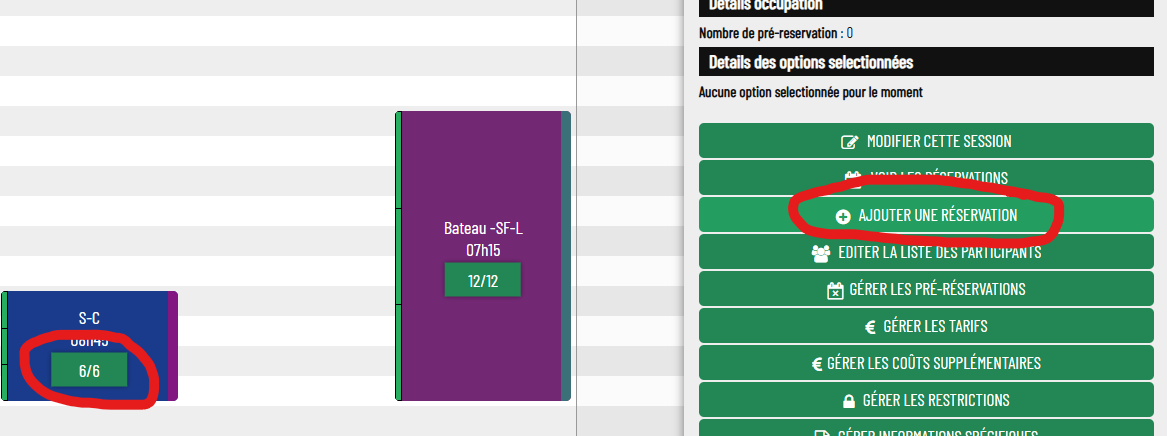
- Repérez la session de votre choix dans le planning et cliquez dessus
💡 Astuce
Un clic direct sur l'indicateur de disponibilité des places vous mènera à l'étape 4.
3. Ajouter une réservation
Un menu s'ouvre à droite.
- Cliquez sur 'Ajouter une réservation'.
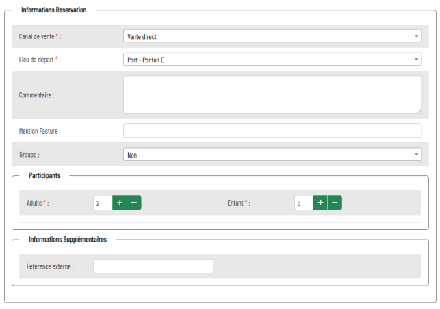
4. Renseigner les informations client
- Nouveau client : Remplissez tous les champs demandés.
- Client existant : Saisissez son nom dans 'Rechercher un client'. Attention : Bien saisir l'adresse e-mail du client pour la réception du ticket et des informations.
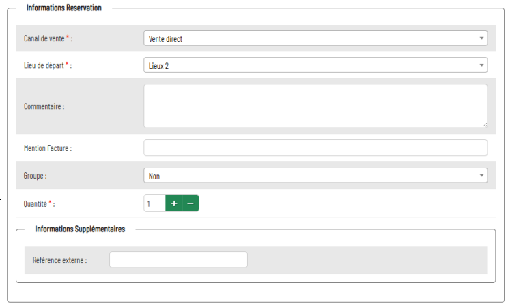
- Attention : Vérifiez que le 'canal de vente' est bien sur 'vente directe' pour une réservation au guichet.
- Groupe : Indiquez si la réservation concerne un groupe (facilite la gestion au niveau de la liste participant).
- Participants : Indiquez le nombre par type de participant
⚠️ Attention
Pour une Privatisation ou Location, saisir quantité 1.
A L'étape suivante, ajouter les participants (optionnel).
5. Détail des participants
- Saisissez les informations optionnelles de chaque participant (champs personnalisables selon l'activité).
6. Choisir le mode de paiement
Une fois les informations du participant validées, vous avez le choix entre plusieurs options de paiement :
Valider
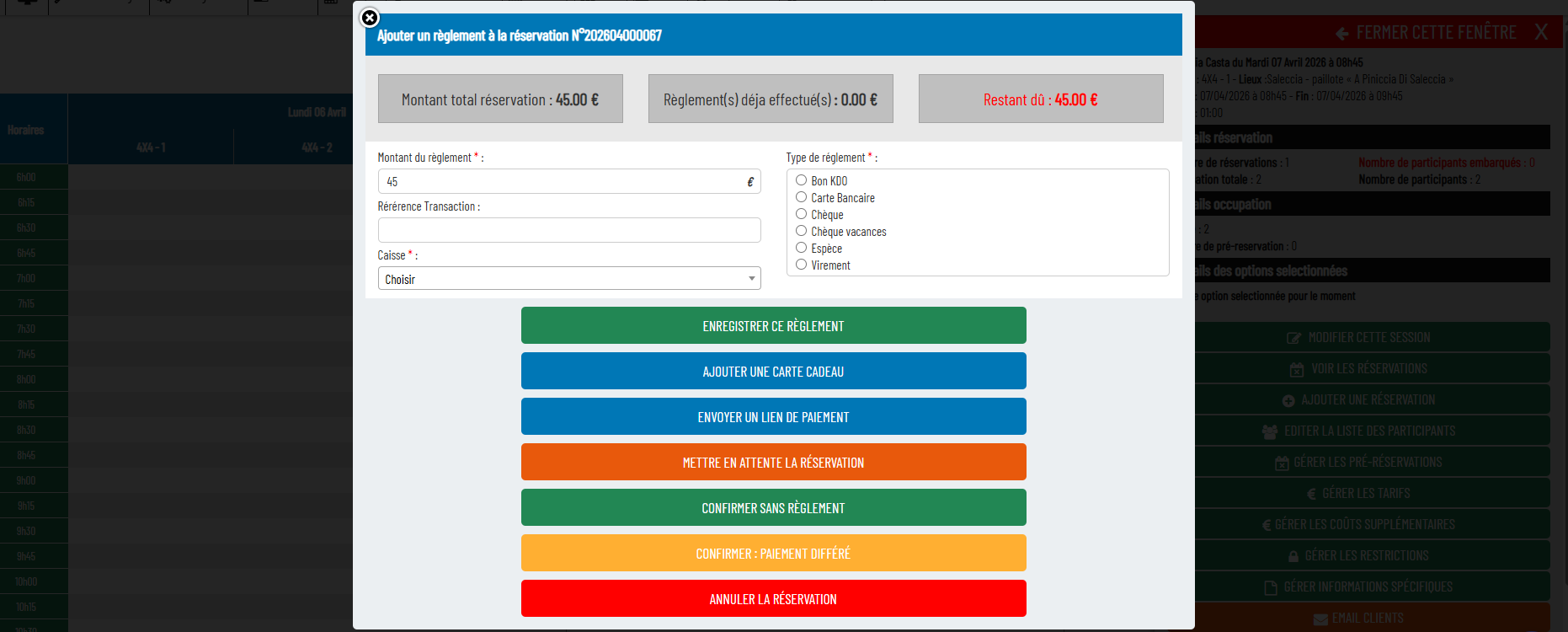
- Enregistrer le règlement : Le paiement a été effectué.
- Choisissez le mode de règlement (espèces, carte bancaire, chèque, etc.) et enregistrez la transaction.
- Ajouter une carte cadeau : Saisissez le code de la carte cadeau pour régler tout ou partie de la réservation.
- Envoyer un lien de paiement : Un lien de paiement sécurisé sera envoyé au client par e-mail ou SMS. Il pourra ainsi régler sa réservation à distance.
- Mettre en attente : La réservation est enregistrée mais reste en attente de paiement.
- Vous devez définir un délai. (Vous pourrez choisir d'envoyer un lien de paiement si nécessaire par la suite).
- Confirmer sans régler : La place est réservée mais le paiement n'est pas exigé immédiatement. Le règlement pourra être effectué ultérieurement, par exemple sur place.
- Confirmer paiement différé : Le paiement peut être effectué ultérieurement, par exemple sur facture pour un revendeur.
- Annuler la réservation : La réservation est annulée
Mettre en attente
- Réservation sous réserve : La réservation est enregistrée mais reste en attente de
- paiement. Un délai doit être défini pour que le client finalise son règlement.
- (Vous pourrez choisir d'envoyer un lien de paiement si nécessaire par la suite).
Confirmer sans règlement
- Réservation bloquée, La place est réservée pour le client, mais le paiement n'est pas exigé immédiatement. Le règlement pourra être effectué ultérieurement, par exemple le jour du départ.
Confirmer paiement différé
- Le paiement peut être effectué ultérieurement, par exemple sur facture pour un revendeur.
⚠️ Attention
Si c'est une location, un contrat est automatiquement généré. Ce dernier peut etre envoyé manuellement (via l'onglet 'Actions' de la réservation) ou téléchargé via la Scanette (cliquez ici)
7. Gestion du paiement
- Le montant total est affiché par défaut. Vous pouvez le modifier en cas de règlement partiel.
- Encaissement partiel : Vous pouvez répartir le paiement sur plusieurs modes de règlement en saisissant le montant encaissé par mode.
- Caisse : Choisir la caisse (caisse globale par défaut)
- Cliquez sur 'Enregistrer le règlement'.
8. Envoi du ticket
Avant l'envoi, vous pouvez consulter le ticket ainsi que le format embarquement par exemple pour l'imprimer.
Envoyez le ticket au client
- Par E-mail : Le ticket est envoyé automatiquement au client.
- Par sms : Le ticket est envoyé automatiquement par sms au client
- Par E-mail et Sms : Le ticket est envoyé simultanément par e-mail et par sms au client.
- Cliquez sur le type d'envoi souhaité.
⚠️ Attention
Avant de valider, revérifiez attentivement toutes les informations saisies.
Les champs de saisie peuvent être adaptés à vos besoins spécifiques. N'hésitez pas à contacter le support technique.
3.3 Réservation via lien de paiement
Le lien de paiement vous permet de flexibiliser vos réservations et d'offrir une expérience client optimale.
Si vous souhaitez prendre une réservation par téléphone par exemple et offrir à votre client un moyen simple et sécurisé de régler en ligne, le lien de paiement est la solution idéale.
1. Initiez votre réservation
- Suivez les étapes de réservation habituelles jusqu'à la saisie des informations participants.
2. Mettez la réservation en attente
- Cliquez sur le bouton orange 'Mettre en attente'.
3. Configurez le lien de paiement
- Durée : Choisissez la durée qui définira le temps pendant laquelle la réservation et le lien resteront actifs
- Cliquez sur le bouton 'Valider'
4. Envoyez le lien de paiement
- Cliquez sur 'Envoyer un lien de paiement'.
5. Choisissez le mode d'envoi
- Vous pouvez envoyer le lien par email, SMS, ou les deux.
6. Définissez le montant
- Solde : Pour régler l'intégralité de la réservation.
- Acompte : Pour verser un acompte. Vous pouvez également saisir un montant personnalisé
- Cliquez sur 'Envoyer'.
7. Le client règle en ligne
- Votre client recevra le lien par le moyen choisi. Il n'aura qu'à cliquer dessus et suivre les instructions pour effectuer le paiement en toute sécurité.
💡 Astuce
Suivez l'état des réservations : Vous pouvez suivre l'état des réservations en cliquant sur la session concernée, puis sur 'voir les réservations'.

3.3 Mettre une réservation en attente
La réservation en attente permet de bloquer des places pour une activité tout en différant le paiement jusqu'au moment de l'événement.
Vous avez la possibilité d'effectuer l'encaissement au moment de l'embarquement, par exemple.
1. Initier la réservation
- 1. Suivez les étapes détaillées dans la procédure réservation
2. Choisir l'option 'Mettre en attente'
- 1. Parmi les options proposées à la fin de la saisie des informations participants, sélectionnez le bouton orange 'Mettre en attente'.
3. Définir la durée
- 1. Pour maintenir la réservation en attente jusqu'au jour de l'activité, sélectionnez l'option 'durée indéfinie'.
- 2. Pour sélectionner une durée définie
4. Confirmer l'opération
- 1. Validez votre choix pour envoyer la confirmation de réservation au client.
- 2. Confirmation au client : Le client recevra un email de confirmation l'informant que sa réservation est en attente et que le paiement devra être effectué.
Gestion du paiement
- 1. Liste des participants : Consultez la liste détaillée des participants pour visualiser le montant à encaisser pour chaque réservation en attente.
Option 'Scanette'
- 1. Si vous utilisez la 'Scanette', le montant à régler ainsi s'affichera clairement lors du contrôle des tickets.
Conseils supplémentaires :
- 1. Suivez l'état des paiements : Vous pouvez suivre l'état des paiements en cliquant sur la session concernée, puis sur 'voir les réservations'
- 2. Pour les réservations en attente, il est recommandé de mettre en place un processus clair pour gérer les paiements sur place (espèces, carte bancaire, etc.).
3.4 Appliquer une gratuité
Cette rubrique a pour objectif d'expliquer la procédure à suivre pour appliquer la gratuité à un ou plusieurs participants lors d'une réservation.
1. Initiation d'une réservation
- 1. Démarrer une nouvelle réservation : Suivre la procédure standard de réservation en choisissant l'une des procédures proposées :
- 2. Réservation au guichet
- 3. Envoi d'un lieu de paiement
- 4. Réservation en attente
2. Accès à la page des participants
- 1. Atteindre la section participants : Une fois la procédure de réservation entamée, vous serez dirigé vers une page dédiée à l'enregistrement des participants.
3. Renseignement des informations
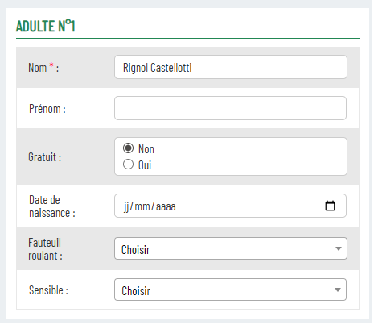
- 1. Saisie des données : Pour chaque participant, renseigner les informations (nom, prénom, date de naissance, etc.). Précision : Seul le champ 'Nom' est obligatoire.
- 2. Activation de la gratuité : Localiser le champ 'Gratuit' associé à chaque participant.
- 3. Cochez la case 'Oui': Cochez cette case pour accorder la gratuité à la personne concernée.
4. Validation de la saisie
- 1. Confirmation des informations: Une fois toutes les informations saisies et les gratuités attribuées, cliquer sur le bouton 'Valider votre saisie'.
5. Finalisation de la réservation
- 1. Poursuite de la réservation : Après validation, la procédure de réservation se poursuit de manière classique. Les participants bénéficiant de la gratuité seront identifiés et traités en conséquence dans le système.
⚠️ Attention
Lorsqu'un participant bénéficie d'une gratuité, cela se reflète directement sur la
facture de la manière suivante :
1. Indication spécifique : Dans la colonne 'Quantité' de la facture, vous trouverez
la mention '+1 offert' (pour 1 offert par exemple)
2. Montant nul : Le montant associé à cette ligne sera de zéro (0), indiquant
ainsi que la participation de cette personne est offerte.
3.5 Retrouver une réservation (filtres et planning)
3.5.1 Par filtres
En maîtrisant ces étapes, vous pourrez facilement retrouver toutes les informations dont vous avez besoin concernant vos réservations.
1. Accès à la Gestion des Réservations
- 1. Commencez par placer le curseur sur l'onglet 'Gestion' dans votre interface.
- 2. Cliquez sur le bouton 'Réservations' dans le menu déroulant.
- 3. Utilisez les filtres disponibles pour retrouver rapidement la réservation à rembourser (dates, client, etc.).
2. Utilisation des Filtres
- 1. Moteur de recherche : Une fois sur la page des réservations, vous trouverez un moteur de recherche avec différents filtres. Utilisez les filtres disponibles pour retrouver rapidement la réservation à rembourser.
Exemples de filtres disponibles
- 1. Date de réservation : Permet de rechercher les réservations effectuées à une date précise ou dans un intervalle de dates.
- 2. Date de session : Permet de rechercher les réservations correspondant à une date de réalisation de l'activité.
- 3. Numéro de réservation : Permet de rechercher une réservation spécifique en utilisant son numéro unique.
- 4. Nom du client : Permet de rechercher les réservations d'un client particulier.
- 5. Canal de vente : Permet de filtrer les réservations en fonction du canal de vente utilisé (en ligne, guichet, OTA, etc.).
- Autres filtres : D'autres filtres sont disponibles (état de la réservation, Etat de facturation, produit, etc.).
3. Lancement de la Recherche
- 1. Sélection des critères : Sélectionnez les critères de recherche qui vous intéressent et renseignez les informations correspondantes.
- 2. Bouton 'Filtrer' : Cliquez sur le bouton 'Filtrer' pour lancer la recherche.
4. Affichage des Résultats
- 1. Liste des réservations : Les résultats de votre recherche s'afficheront sous forme de liste. Chaque ligne correspond à une réservation et contient les informations essentielles (numéro de réservation, nom du client, date de la session, etc.).
5. Actions sur les Réservations
- 1. Détails de la réservation : Pour consulter les détails d'une réservation, cliquez sur la ligne correspondante ou sur le bouton associé.
- 2. Modification : Pour modifier une réservation ou les informations du client, cliquez sur le bouton 'Modifier la réservation' ou ' Modifier le client' .
- 3. Documents : Pour gérer les documents liés à une réservation, cliquez sur le bouton 'Gérer les documents de la réservation' .
- 4. Envois de mails/SMS : Pour envoyer des emails ou des SMS personnalisés au client, cliquez sur le bouton 'Gérer les envois de mails' ou 'Gérer les envois sms' .
⚠️ Attention
1. Date de réservation vs. Date de session : Il est important de bien distinguer ces deux dates. La date de réservation correspond à la date à laquelle le client a effectué sa réservation, tandis que la date de session correspond à la date à laquelle l'activité a eu lieu ou aura lieu.
2. Personnalisation des filtres : plusieurs filtres sont disponibles. N'hésitez pas à explorer les différentes options pour affiner vos recherches.
💡 Astuce
Export des données : Il est possible d'exporter les résultats de vos recherches dans un fichier (Excel) pour une analyse plus approfondie en cliquant sur le bouton en bas 'exporter'.

3.5.2 Par planning
Ce guide vous explique comment retrouver une réservation spécifique en utilisant le planning des sessions
1. Accès au planning des sessions
- 1. Survolez l'onglet 'Planning' situé dans le menu principal de l'application.
- 2. Un menu déroulant s'affiche. Cliquez sur l'option 'Planning par moyens'.
2. Visualisation du planning
- 1. Le calendrier de vos sessions s'affiche à l'écran. Chaque session est représentée par un bloc coloré.
3. Sélection de la session
- 1. Cliquez sur la session dans laquelle se trouve la réservation que vous souhaitez consulter.
4. Affichage des détails de la session
- 1. Un menu latéral s'affiche à droite de l'écran, présentant les détails de la session sélectionnée.
5. Consultation des réservations
- 1. Dans ce menu latéral, cliquez sur le bouton 'Voir les réservations'.
- 2. Une liste de toutes les réservations associées à cette session s'affiche.

3.6 Liste des réservations d’un canal
Ce guide explique comment accéder à la liste détaillée des réservations effectuées via un canal de vente particulier, et comment consulter les informations spécifiques à chacune de ces réservations.
1. Accès à la liste des réservations par canal
1. Survolez l'onglet 'Gestion'.
2. Dans le menu déroulant, cliquez sur 'Réservations par canal de vente'.
2. Utilisation des filtres
1. Utilisez les filtres du moteur de recherche pour affiner votre recherche en fonction
de différents critères (date des sessions, à facturer, nom du canal de vente, etc.).
2. Cliquez sur 'Filtrer' pour afficher les résultats correspondant à vos critères.
3. Sélection du canal
1. Dans la liste des canaux, localisez le canal dont vous souhaitez consulter les réservations.
2. Cliquez sur le bouton  situé dans la colonne 'Actions'.
4. Consultation des détails des réservations
Une nouvelle page s'affiche, listant toutes les réservations effectuées via le canal sélectionné.
Pour chaque réservation, les informations suivantes sont disponibles :
- 1. Numéro de réservation - Ref externe (par exemple : GetYourGuide) - Ticket (si facturée )
- 2. État de la réservation (confirmée, annulée, etc.)
- 3. Informations client (nom, prénom, coordonnées)
- 4. Informations sur la session (date, heure, lieu)
- 5. Nombre de participants
Colonne 'Actions' : Cette colonne vous permet d'effectuer différentes actions sur la réservation, telles que :
- 1. Afficher les détails : Pour consulter toutes les informations détaillées de la réservation.
- 2. Modifier la réservation : Pour modifier les informations de la réservation (dates, participants, etc.).
- 3. Modifier le client : Pour modifier les informations du client.
- 4. Annuler la réservation : Pour annuler la réservation.
- 5. Reporter la réservation : Pour reporter la réservation à une autre date.
- 6. Envoyer un email/SMS : Pour envoyer un email ou un SMS au client.
- 7. Afficher les tickets : Pour consulter les tickets associés à la réservation (factures, bons de commande, etc.).
3.7 Reporter une réservation
Si vous devez modifier la date ou le produit d'une réservation, Resactivity vous permet de le faire facilement. Voici comment reporter une réservation via l'onglet 'gestion'
1. Accès à la liste des réservations
- 1. Survolez l'onglet 'Gestion'.
- 2. Dans le menu déroulant, sélectionnez 'Réservations'.
2. Recherche de la réservation
- 1. Utilisez le moteur de recherche et les filtres disponibles pour cibler la réservation du client (nom, prénom, référence de réservation, etc.).
3. Modification de la réservation
- 1. Cliquez sur le bouton correspondant à la réservation souhaitée.
4. Sélection de l'action 'Reporter'
- 1. Accédez à l'onglet 'Actions'.
- 2. Cliquez sur le bouton 'Reporter une réservation'.
5. Choix de la nouvelle date ou période
- 1. Sélectionnez le nouveau produit, la nouvelle date ou la nouvelle période souhaitée.
- 2. Cliquez sur 'Rechercher les sessions disponibles'.
6. Sélection de la nouvelle session
- 1. Une liste de sessions disponibles s'affichera.
- 2. Cliquez sur le bouton correspondant à la session souhaitée.
7. Recalcule du tarif (optionnel)
Une fenêtre s'ouvrira pour vous demander si vous souhaitez un recalcule automatique du tarif.
- 1. Si vous choisissez 'Oui', le système calculera la différence de tarif entre les deux sessions et vous indiquera le montant à ajouter ou à rembourser.
- 2. Si vous choisissez 'Non', le tarif initial sera conservé.
8. Validation du report
Un récapitulatif de la nouvelle réservation s'affichera (nouvelle date, nouveau tarif, etc.).
- 1. Cliquez sur 'Valider' pour confirmer le report.
9. Envoi du nouveau ticket
- 1. Vous pouvez :
- Voir le nouveau ticket client
- Voir le nouveau ticket d'embarquement
- Envoyer ce ticket par email et/ou SMS au client.
Consulter l'historique
1. Accès à l'historique : Vous pouvez toujours consulter l'historique de la réservation d'origine.

3.8 Annuler une réservation
Ce guide vous explique comment annuler une réservation existante dans Resactivity.
1. Accès à la liste des réservations
- 1. Survolez l'onglet 'Gestion' situé dans le menu principal de l'application.
- 2. Un menu déroulant s'affiche. Cliquez sur l'option 'Réservations'.
2. Recherche de la réservation
- 1. Utilisez les filtres mis à votre disposition pour affiner votre recherche (par date, par client, par produit, etc.) afin de trouver plus rapidement la réservation que vous souhaitez annuler.
3. Sélection de la réservation
- 1. Une fois la réservation identifiée, cliquez sur le bouton situé sur la ligne correspondante.
4. Confirmation de l'annulation
- 1. Une fenêtre s'ouvre affichant les détails de la réservation.
- 2. Dans le menu supérieur de cette fenêtre, cliquez sur l'onglet 'Actions'.
- 3. Cliquez ensuite sur le bouton 'Annuler'.
5. Validation de l'annulation
- 1. Une fenêtre de confirmation s'affiche.
- 2. Confirmez votre choix en cliquant sur 'OK'.
6. Indication du motif et notification au client
- 1. Une nouvelle fenêtre s'ouvre vous invitant à préciser le motif de l'annulation.
- 2. Vous avez également la possibilité d'envoyer un email ou un SMS au client pour le prévenir de l'annulation.
7. Confirmation de l'opération
- 1. Une fois les informations saisies, la réservation sera annulée et un message de confirmation s'affichera en bas à gauche de votre écran.
⚠️ Attention
L'historique des réservations est conservé, y compris les réservations annulées.

3.9 États d’une réservation
Ce tableau permet une vision claire et précise des réservations, en offrant une vue d'ensemble de leur statut et de leur impact sur l'activité.
Bloque les places : Cette colonne indique si le statut de la réservation bloque les places correspondantes, les rendant indisponibles pour d'autres clients.
Chiffre d'affaires : Cette colonne précise si le statut est pris en compte dans le calcul du chiffre d'affaires.
Code
Libellé
Description
Bloque des places
Chiffre d'affaires
La réservation est en cours de création et
2 En cours d'édition
n'est pas encore finalisée
Le réservation est en attente de
5 En attente x x
confirmation. (par ex, paiement en attente)
La réservation est confirmée et le client a
10 Confirmée x x
réglé le montant total.
La réservation est confirmée mais le client
11 Confirmée avec acompte x x
n'a versé qu'un acompte.
x
Confirmée avec trop Le client a payé un montant supérieur au
70 x (incluant le
perçu prix de la réservation.
trop perçu)
La réservation est confirmée mais le client
80 Confirmée : non soldée x x
n'a pas encore réglé le solde total.
La réservation est confirmée mais le client
12 Confirmée : non réglée x x
n'a pas encore effectué de règlement.
Confirmée : paiement Le paiement est prévu à une date ultérieur.
13 x x
différé (revendeur, Ota ...)
La réservation est confirmée et une facture
90 Confirmée : facturée x x
a été émise.
Une réservation a été à la fois remboursée
91 Remboursée : facturée x
au client et a fait l'objet d'une facturation
14 Devis signé Un devis à été signé par le client. (confirmé) x x
Le remboursement est en cours de
45 Attente remboursement x
traitement. Il n'est ni annulé, ni finalisé.
La réservation a été annulée par le client ou
15 Annulée
vous-même. Les places sont libérées.
Le client a commencé le processus de
Abandon réservation en
20 réservation en ligne, mais l'a abandonné
ligne
avant la confirmation
La session a été annulée par vous-même et
Session annulée : en
40 le client doit choisir une alternative (report, x
attente choix client
remboursement).
Le client n'a pas été informé de l'annulation
Erreur envoi annulation
42 de la session, de ce fait, n'a pas pu faire le x
client
choix (statu 40)
La réservation a été annulée et le client a
50 Annulée & Remboursée
été intégralement remboursé.
Cas d'un ticket vendu par un partenaire
mais remboursé par l'opérateur. Dans ce
51 Remboursée à facturer x
cas, on facture le partenaire avec ou sans
commission (paramétrage).
Annulée et non La réservation a été annulée mais aucun
25 x
remboursée remboursement n'a été effectué
x (uniquement
Annulée et La réservation a été annulée et un
26 somme
remboursement partiel remboursement partiel a été effectué.
retenue)
La réservation a été annulée mais le client a reporté sa réservation à une date ultérieure.
55 Annulée et reportée

3.10 Ajouter une note sur une réservation
Ce guide explique comment ajouter un commentaire spécifique à une réservation afin de transmettre des informations importantes au capitaine ou à l'équipe au moment de l'embarquement.
1. Rechercher la réservation
- 1. Par filtres : Utilisez la documentation détaillée en cliquant ICI
- 2. Par planning : Utilisez la documentation détaillée en cliquant ICI
2. Modifier la réservation
- 1. Cliquez sur le bouton pour modifier
- 2. Une fenêtre détaillée de la réservation s'ouvrira.
3. Ajouter le commentaire
- 1. Repérez le champ intitulé 'Commentaires client'.
- 2. Saisissez le commentaire que vous souhaitez ajouter dans ce champ.
4. Enregistrer les modifications
- 1. Cliquez sur le bouton 'Enregistrer les informations' pour sauvegarder le commentaire.
5. Confirmation visuelle
- 1. Une fois le commentaire enregistré, une bulle rouge apparaîtra sous le numéro de réservation, indiquant qu'un commentaire est associé à cette réservation.

3.11 Ajouter un règlement à une réservation
Ce tutoriel vous guidera étape par étape pour ajouter un règlement à une réservation existante dans le logiciel. Vous apprendrez à rechercher une réservation, accéder aux détails, enregistrer un paiement avec le bon mode de règlement et confirmer automatiquement la réservation.
1. Accéder aux réservations
- 1. Rendez-vous dans le menu Gestion > Réservation.
- 2. Utilisez le moteur de recherche (filtres) pour retrouver la réservation concernée (par date, produit, client, canal de vente, etc.).
2. Modifier la réservation
- 1. Dans la liste des résultats, cliquez sur le bouton Modifier de la réservation choisie.
- 2. Ouvrez l’onglet Règlements de la réservation.
3. Ajouter un règlement
- 1. Cliquez sur le bouton Règlement situé en haut à droite.
- 2. Renseignez les informations suivantes :
- 3. Montant : par défaut, le montant total de la réservation est affiché (modifiable si règlement partiel).
- 4. Référence transaction (facultatif) : saisissez une référence si nécessaire (ex. : numéro de chèque, transaction CB…).
- 5. Caisse : choisissez la caisse concernée (par défaut : caisse globale).
- 6. Type de règlement : sélectionnez le mode de paiement utilisé (espèces, CB, chèque, chèques vacances, etc.).
- 7. Cliquez sur Enregistrer le règlement.

 Chapitre 3