Chapitre 29
L’onglet Stats vous permet d’analyser en détail les performances de vos ventes et de
votre taux de remplissage.
Grâce à ses filtres de période et à ses graphiques dynamiques
1. Accès à la Fonctionnalité
1. Cliquez sur l’onglet Stats dans votre interface.
2. L’outil d’analyse statistique s’affiche avec un moteur de filtres en haut de la page.
2. Paramétrage des Filtres
1. Période principale : Sélectionnez une date de début et une date de fin.
2. Période de comparaison (optionnel) : Ajoutez une seconde période afin de
comparer vos performances.
3. Cliquez sur le bouton 'Actualiser' pour générer vos statistiques.
3. Lecture et Analyse des Résultats
Taux de Remplissage
Le taux de remplissage de chaque produit et global sont affichés
sous forme de jauge visuelle.
Si une période de comparaison est définie :
La jauge indique les résultats des deux périodes.
La différence est calculée automatiquement en %.
Nombre de Sessions
Les sessions sont représentées sous forme de courbes ou
de barres, permettant de suivre leur évolution dans le
temps.
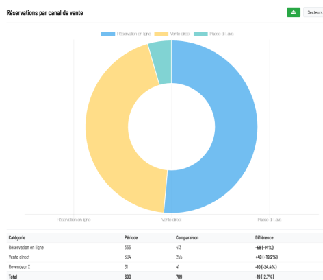
Réservations par Canal de Vente
Un graphique met en évidence la répartition des
réservations selon vos canaux de distribution sur une
période en comparaison ou non.
Options Vendues (si disponibles)
Le nombre total d’options vendues est affiché pour la
période sélectionnée.
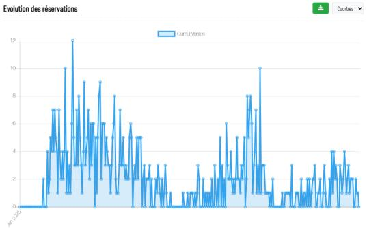
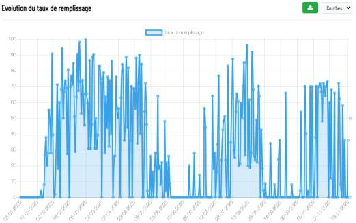
Évolution des Réservations et Taux de Remplissage
Visualisation graphique de la progression des réservations.
Courbe parallèle du taux de remplissage pour mesurer la performance globale.
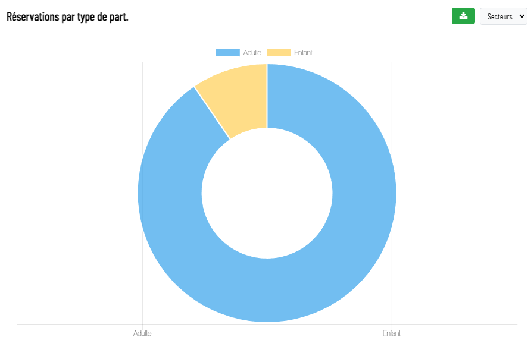
Réservations par Type de Participants
Les réservations sont ventilées selon les catégories de participants : adultes,
enfants, etc.
votre taux de remplissage.
Grâce à ses filtres de période et à ses graphiques dynamiques
1. Accès à la Fonctionnalité
1. Cliquez sur l’onglet Stats dans votre interface.
2. L’outil d’analyse statistique s’affiche avec un moteur de filtres en haut de la page.
2. Paramétrage des Filtres
1. Période principale : Sélectionnez une date de début et une date de fin.
2. Période de comparaison (optionnel) : Ajoutez une seconde période afin de
comparer vos performances.
3. Cliquez sur le bouton 'Actualiser' pour générer vos statistiques.
3. Lecture et Analyse des Résultats
Taux de Remplissage
Le taux de remplissage de chaque produit et global sont affichés
sous forme de jauge visuelle.
Si une période de comparaison est définie :
La jauge indique les résultats des deux périodes.
La différence est calculée automatiquement en %.
Nombre de Sessions
Les sessions sont représentées sous forme de courbes ou
de barres, permettant de suivre leur évolution dans le
temps.
Réservations par Canal de Vente
Un graphique met en évidence la répartition des
réservations selon vos canaux de distribution sur une
période en comparaison ou non.
Options Vendues (si disponibles)
Le nombre total d’options vendues est affiché pour la
période sélectionnée.
Évolution des Réservations et Taux de Remplissage
Visualisation graphique de la progression des réservations.
Courbe parallèle du taux de remplissage pour mesurer la performance globale.
Réservations par Type de Participants
Les réservations sont ventilées selon les catégories de participants : adultes,
enfants, etc.